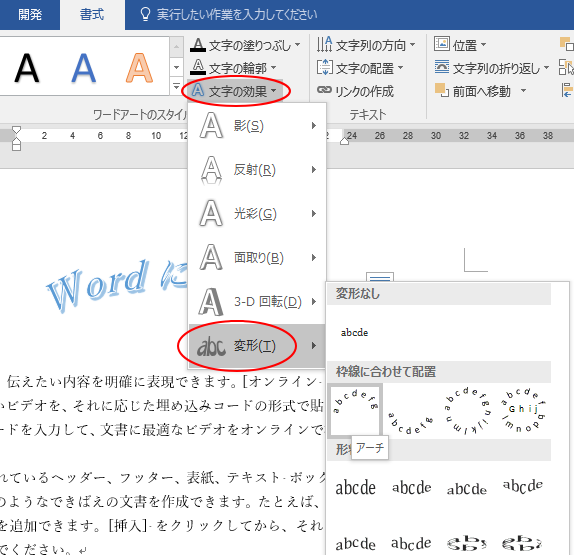
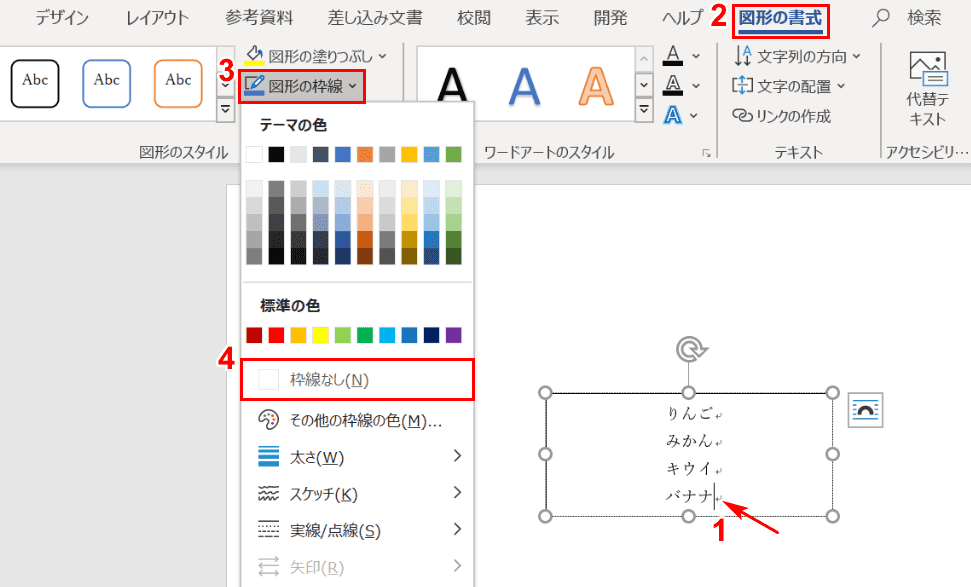
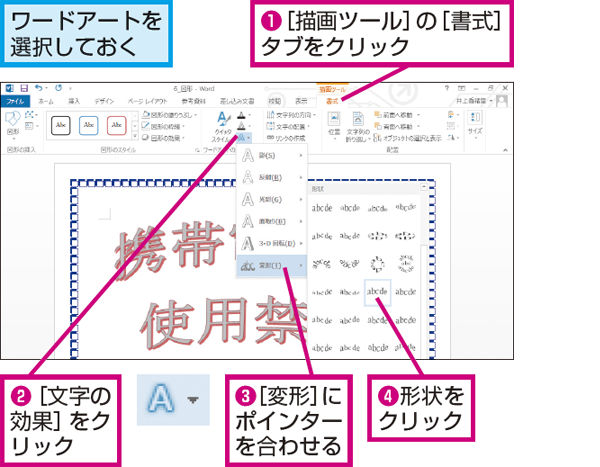
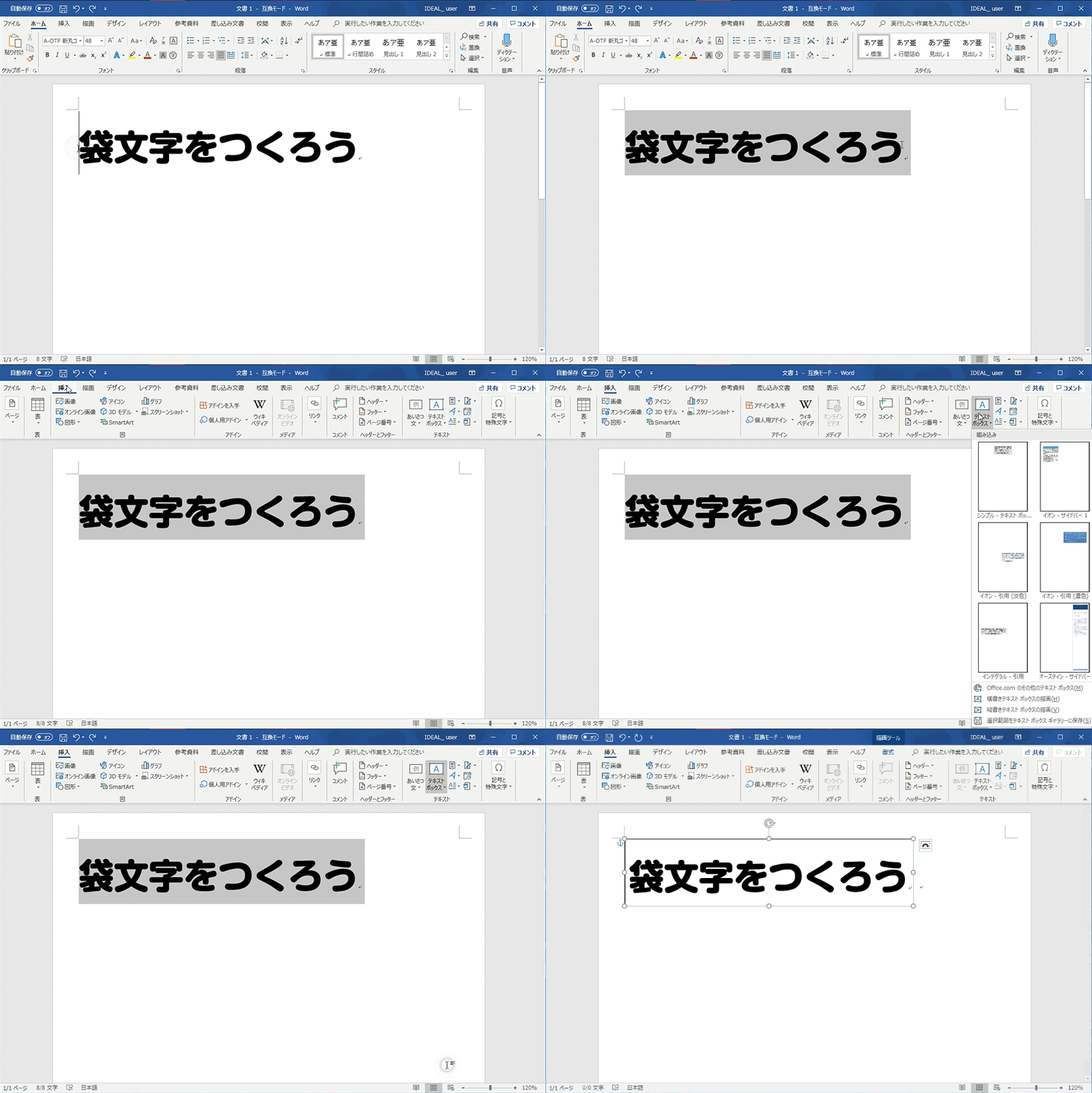
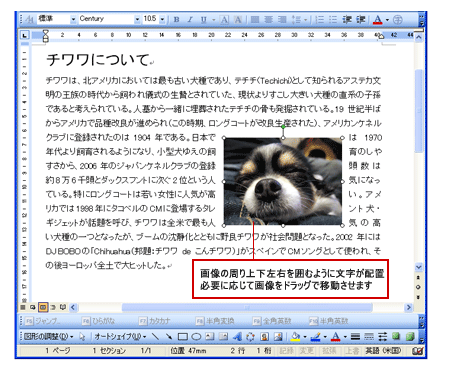
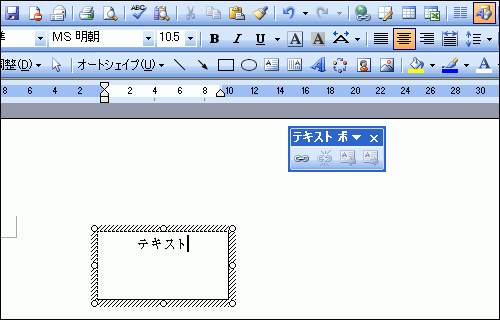
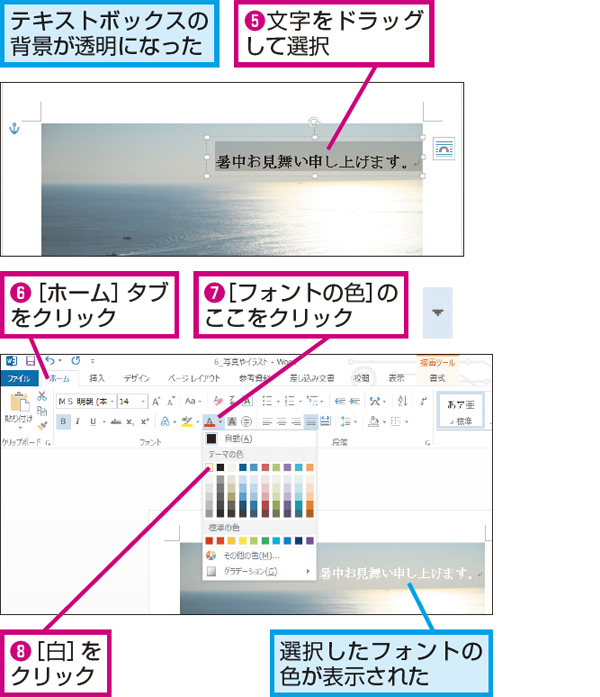
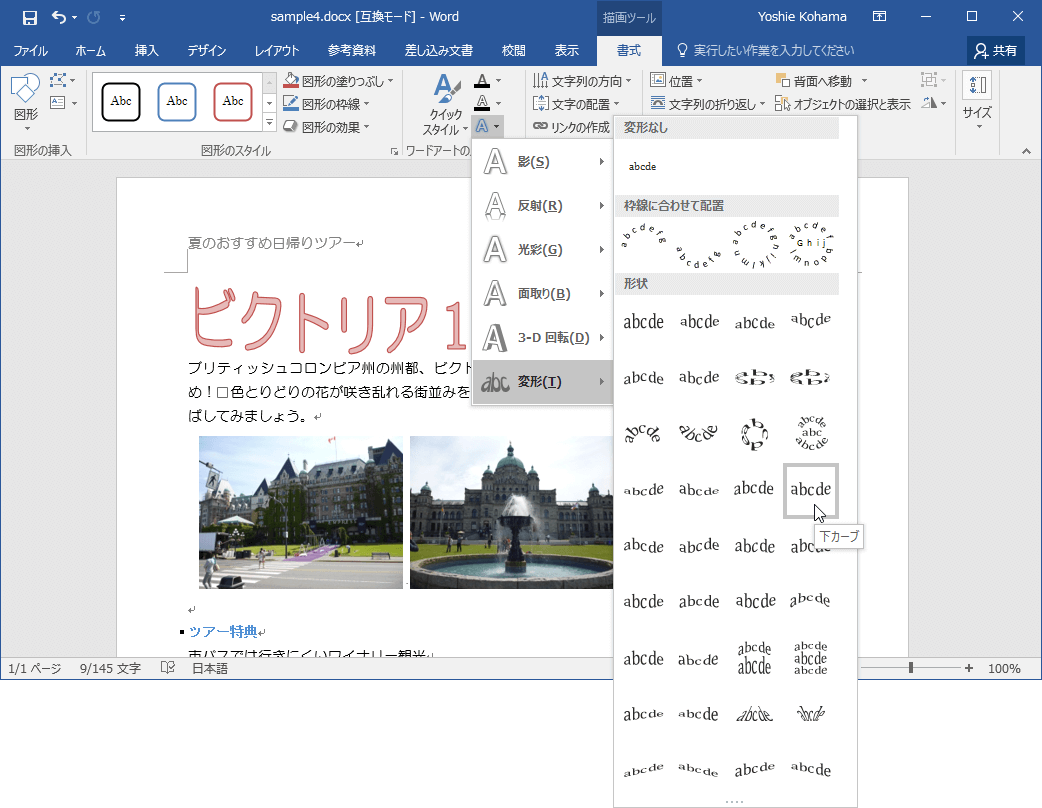
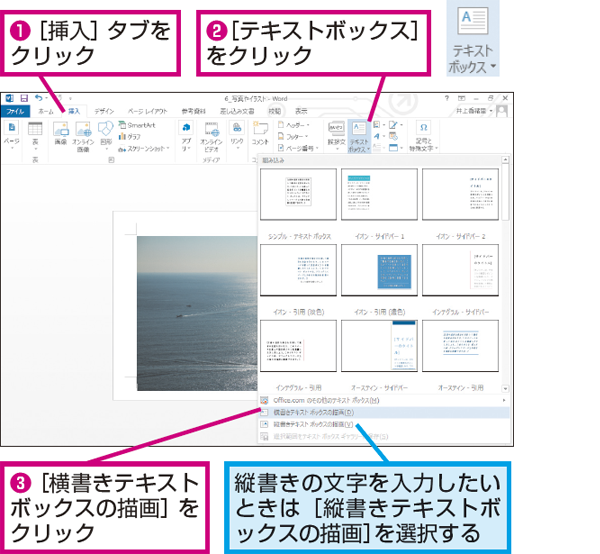
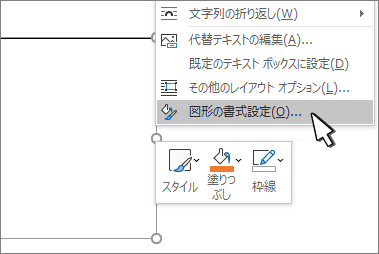
ワードで画像の上に文字を入れる方法は?写真 今回はこの画像に文字を入れていきます。 メニューバーにある、「挿入」ボタン→「テキストボックス」の順にクリックします。 今回は「横書きテキストボックス」を使用します。
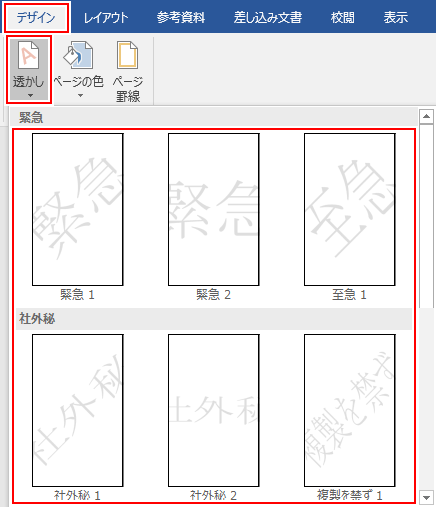
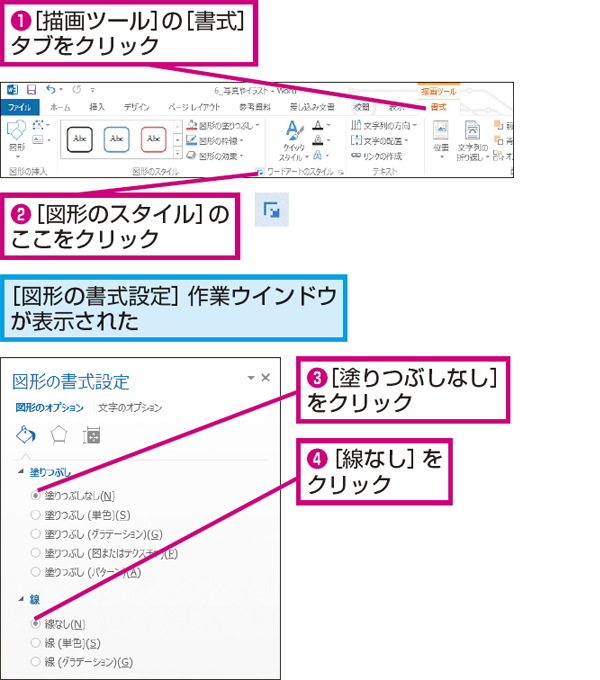
ワード 写真 文字 重ねる-そのほかの図形や写真の操作方法の解説は Word(ワード)基本講座:図・図形・クリップアートの共通メニュー からご覧ください。 図の貼り付け方 デジカメで撮った写真などの素材ファイルがマイドキュメントのMyPicturesフォルダ内にあることを前提とします。背景の文字や画像を削除する 又は、 「書式」-「背景」-「透かし」をクリックし、「なし」を選択 「透かし」をクリックし、「なし」を選択 (※ 透かしの正体も実はヘッダーフッター内のワード アートです。) 「挿入」タブ-「ヘッダー」-「ヘッダーの編集」をクリック 「デザイ�
ワード 写真 文字 重ねるのギャラリー
各画像をクリックすると、ダウンロードまたは拡大表示できます
 |  | |
 |  |  |
 |  |  |
 |  |  |
「ワード 写真 文字 重ねる」の画像ギャラリー、詳細は各画像をクリックしてください。
 |  | |
 |  | |
 |  |  |
 |  |  |
「ワード 写真 文字 重ねる」の画像ギャラリー、詳細は各画像をクリックしてください。
 |  |  |
 |  |  |
 |  |  |
 |  |  |
「ワード 写真 文字 重ねる」の画像ギャラリー、詳細は各画像をクリックしてください。
 |  |  |
 |  |  |
 |  |  |
 |  |  |
「ワード 写真 文字 重ねる」の画像ギャラリー、詳細は各画像をクリックしてください。
 |  |  |
 |  |  |
 |  |  |
 |  |  |
「ワード 写真 文字 重ねる」の画像ギャラリー、詳細は各画像をクリックしてください。
 |  |  |
 |  |  |
 |  |  |
 |  |  |
「ワード 写真 文字 重ねる」の画像ギャラリー、詳細は各画像をクリックしてください。
 |  |  |
 |  | |
 |  |  |
 |  | |
「ワード 写真 文字 重ねる」の画像ギャラリー、詳細は各画像をクリックしてください。
 |  |  |
 |  |  |
 |  |  |
 |  |  |
「ワード 写真 文字 重ねる」の画像ギャラリー、詳細は各画像をクリックしてください。
 |  |  |
 |  |  |
 |  |
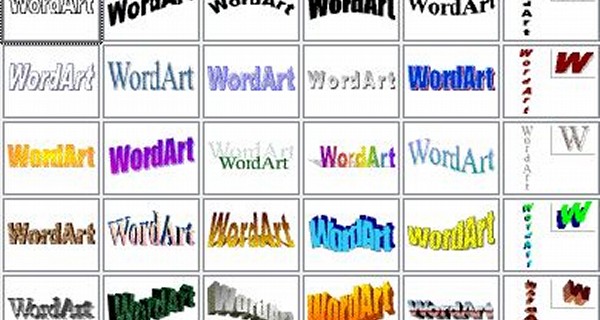
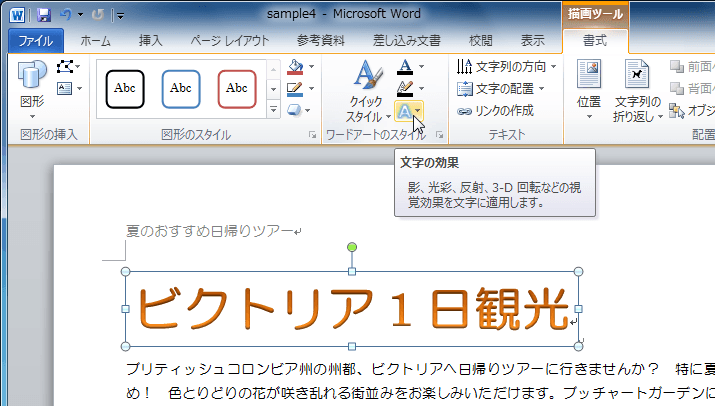
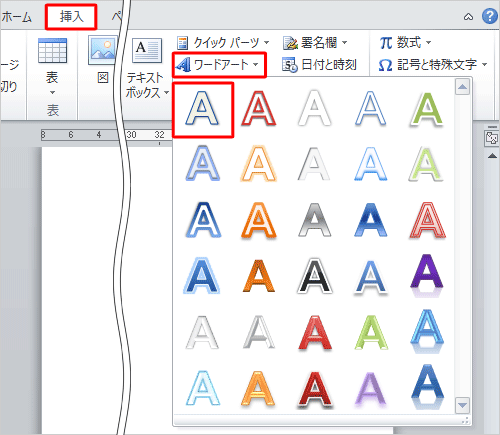
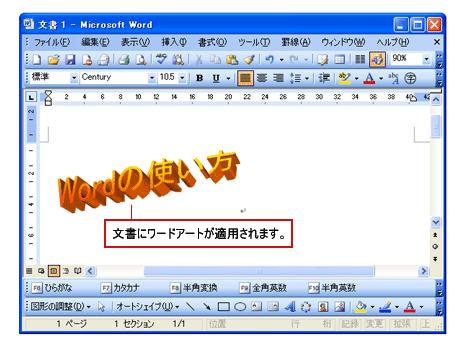
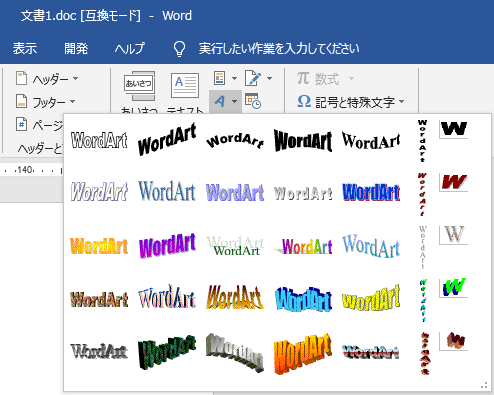
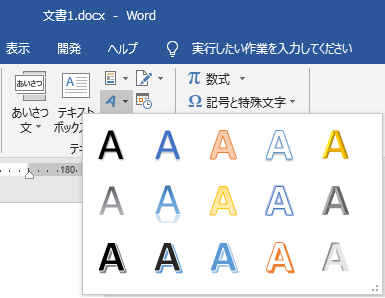
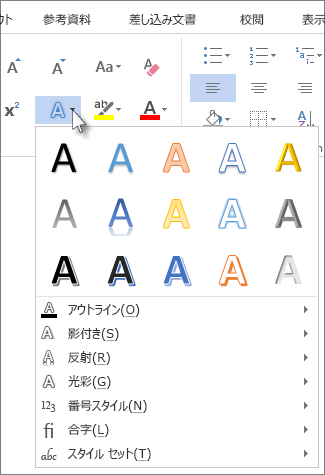
Windows10で写真や画像に文字を入れる方法 Windows10で文字を入れてみよう 1.Windowsをクリックします 2.下の方を見ていくとWindowsアクセサリというのがありますので、そのWindowsアクセサリをクリックします。 3.クリックすると隠れているものがでてきますのでペイントをクリックします 4ワードアートを使用して写真の上に文字を追加する プレゼンテーションで、写真を挿入したことを確認します。 挿入 タブの テキスト グループで ワードアート をクリックして、目的のテキストのスタイルをクリックし、テキストを入力します。
Incoming Term: ワード 写真 文字の折り返し, ワード 写真 文字 重ねる, ワード 写真 文字 並べる, ワード 写真 文字の横, ワード 写真 文字, ワード 写真 文字 グループ化, ワード 写真 文字入れ, ワード 写真 文字を入れる, ワード 写真 文字列の折り返し, ワード 写真 文字ずれる,


0 件のコメント:
コメントを投稿